
Auf dieser Seite
Einen Kubernetes-Cluster erstellen
Infrastruktur provisionieren, Kubernetes Core im ClusterPilot-Assistenten installieren und OperationRun, Nodes sowie ReadyForAddons prüfen.
Diese Schritte entsprechen der bestehenden Self-Hosted-Produktoberfläche. Voraussetzung sind ein freigeschalteter Zugang und passende Rechte.
Bevor Sie starten
Sie benötigen Zugang zu einer freigeschalteten ClusterPilot-Arbeitsfläche mit Rechten für Provider-Konten, Infrastruktur und Cluster-Vorgänge. Halten Sie ein validiertes Provider-Konto, eine unterstützte Region, einen Bootstrap-Schlüssel oder freigegebenen SSH-Zugang, ein passendes OS-Profil, Node-Größen und einen abgestimmten Netzbereich bereit. Der Betreiber muss das Harbor-Registry-Profil, einen verifizierten Core-Image-Lock sowie passende Bootstrap- und CNI-Pakete vorbereiten. Fehlen diese Angaben, kann die Vorschau oder Freigabe die Installation blockieren.
Wie die Clustererstellung funktioniert
Ein Kubernetes-Cluster besteht aus einer Control Plane, die den gewünschten Zustand verwaltet, und Worker-Nodes, auf denen Pods laufen. ClusterPilot bereitet zuerst virtuelle Maschinen und Zugänge vor, installiert anschließend Kubernetes Core mit kubeadm und einem CNI-Netzwerk-Plugin und dokumentiert die Änderung als OperationRun. Optionale Plattform-Tools folgen danach: Ein angelegter Infrastruktur-Datensatz ist noch kein laufender Cluster.
| Phase | ClusterPilot-Oberfläche | Nachweis |
|---|---|---|
| Maschinen vorbereiten | /cluster-infrastructure/new | Geprüfter Plan, Provisionierungsaktivität und zugeordnete Nodes |
| Kubernetes installieren | /clusters/new | Core-Vorschau, OperationRun und Node-Bereitschaft |
| Plattform-Tools ergänzen | /clusters/{id}/addons | Add-on-Plan, Vorprüfung und beobachteter Installationszustand |
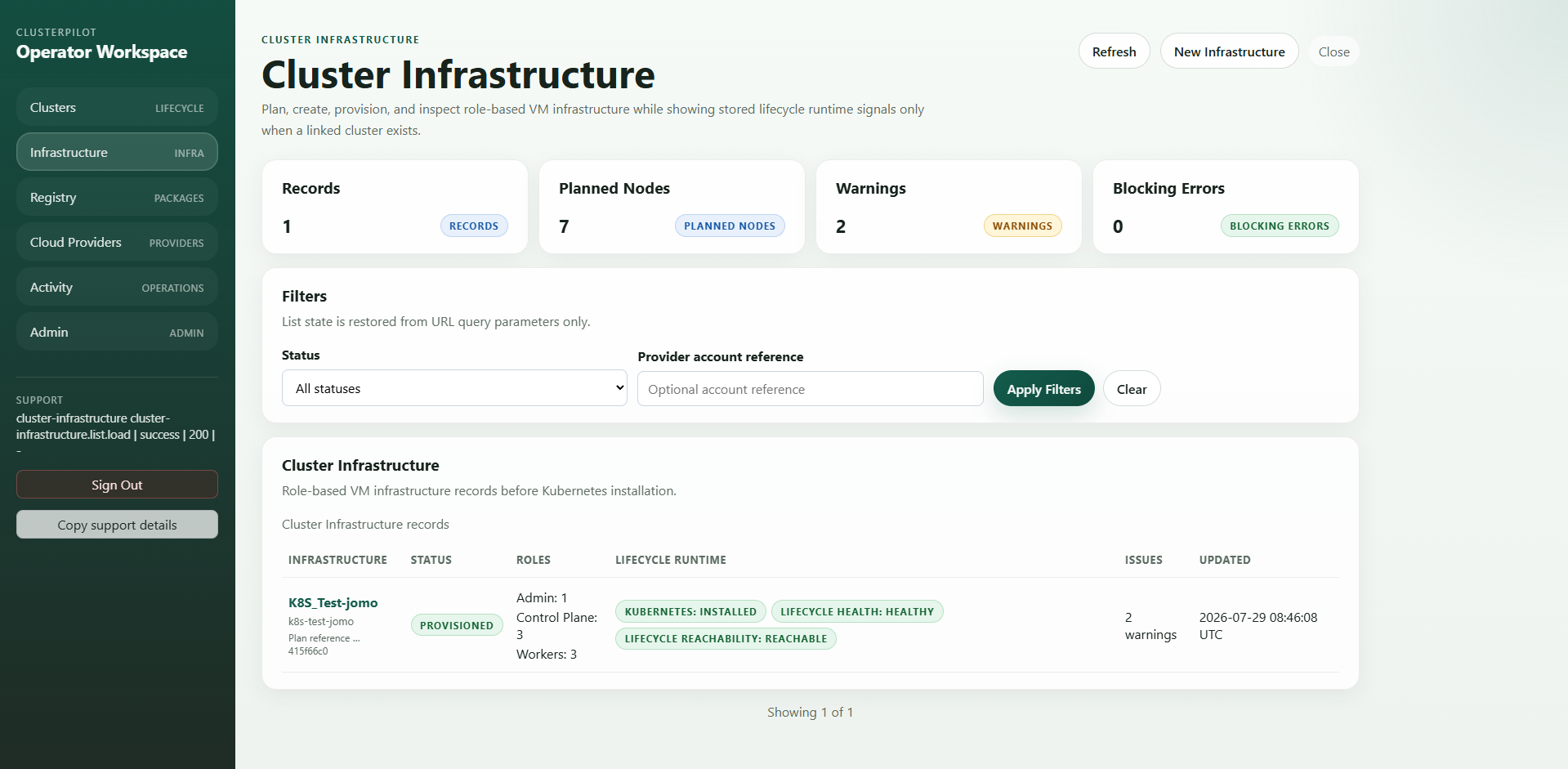
1. Infrastruktur bereitstellen
- 01
Provider-Konto validieren
Öffnen Sie Provider Accounts, hinterlegen Sie die freigegebenen Provider-Zugangsdaten im geschützten Produktablauf und validieren Sie das Konto. Wechseln Sie zu Cluster Infrastructure → Create infrastructure. Ein nicht validiertes Konto steht im Assistenten nicht zur Auswahl.
- 02
Maschinen festlegen
Wählen Sie Provider Account und Region. Geben Sie Name, Hardened OS Profile, SSH Bootstrap und Role Groups an. Legen Sie Anzahl der Control-Plane- und Worker-Nodes, Instanztypen, Images und Netzwerk gemäß Provider-Katalog fest. Prüfen Sie Quota, laufende VM-Kosten und Ausfallzonen gesondert, falls der Provider sie im ClusterPilot-Plan nicht ausweist.
- 03
Vorschau, Anlage, Provisionierung
Wählen Sie Preview Cluster Plan. Prüfen Sie VM-Namen, Rollen und blockierende Validierung. Wählen Sie Create Infrastructure nur für den freigegebenen Plan. Auf der gespeicherten Infrastrukturseite starten Sie Provision Infrastructure und verfolgen den Aktivitätslink. Warten Sie auf zugeordnete Maschinen und nutzbaren Bootstrap-Zugang, bevor Sie den Kubernetes-Assistenten öffnen.
2. Kubernetes Core installieren
- 01
Bereitgestellte Infrastruktur wählen
Öffnen Sie Clusters → Create Kubernetes Core Cluster (/clusters/new). Wählen Sie die provisionierte Infrastruktur. Erscheint keine Auswahl, prüfen Sie auf deren Detailseite Provisionierung, Rollen und Bootstrap-Zugang.
- 02
Core-Einstellungen eingeben
Setzen Sie Cluster name und eine im Auswahlfeld angebotene Version; lassen Sie Auto-prepare nodes aktiv, wenn Node-Vorbereitung nötig ist. Prüfen Sie Core Registry und die CNI-Paketauswahl. Unter Network and Runtime tragen Sie abgestimmte Pod- und Service-CIDRs sowie Laufzeiteinstellungen ein; die Bereiche müssen zur Umgebung passen und dürfen sich nicht mit gerouteten Netzen überschneiden. Ein Airgap-Profil ist nur für entsprechend isolierte Umgebungen nötig.
- 03
Prüfen und starten
Wählen Sie Preview core plan and artifacts. Prüfen Sie Node-Adressen und Rollen, Paketnachweise und die erzeugte kubeadm-Konfiguration. Beheben Sie jede Blockade und wählen Sie dann Create Kubernetes Core. Damit startet ein nachvollziehbarer OperationRun; optionale Add-ons sind noch nicht installiert.
| Eingabe | Wofür sie nötig ist |
|---|---|
| Kubernetes-Version | Bestimmt kompatible Pakete, Node-Beitritt und Zustandsprüfungen. |
| Pod-CIDR / Service-CIDR | Getrennte Adressbereiche für Workloads und virtuelle Service-IP-Adressen; Überschneidungen mit dem Netzteam prüfen. |
| Core Registry / CNI | Verifizierte Images und ein kompatibles Netzwerk-Plugin sind für Core-Bereitschaft erforderlich. |
3. Bereitschaft prüfen und Blockaden lösen
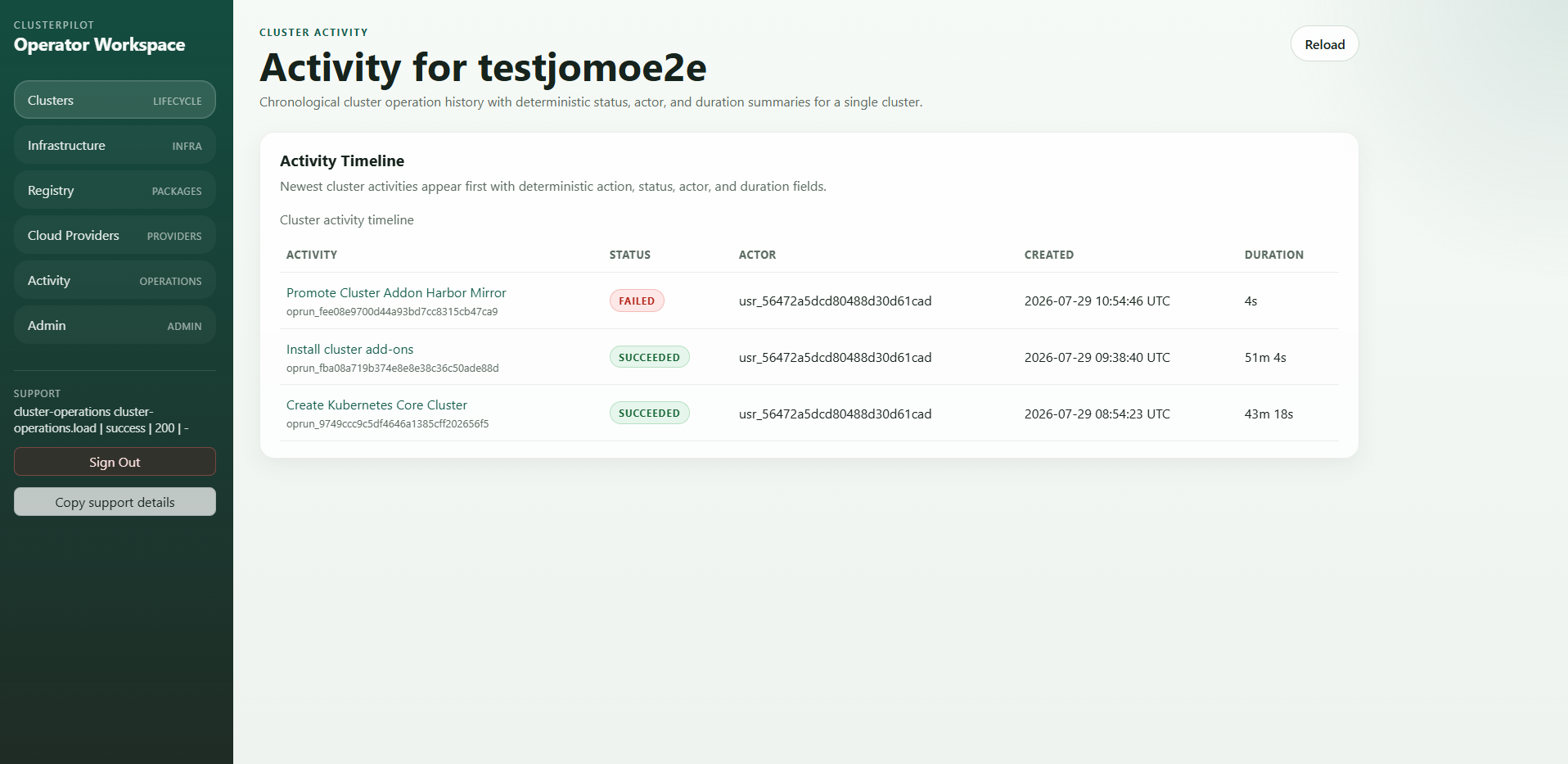
- ✓Öffnen Sie die Cluster-Detailseite und den letzten OperationRun. Prüfen Sie aktuellen Schritt und Nachweise statt eine Weiterleitung oder alte grüne Anzeige als Erfolg zu werten.
- ✓Bestätigen Sie bereite Nodes in den vorgesehenen Rollen und den Zustand ReadyForAddons, bevor Sie Plattform-Tools installieren.
- ✓Ist die Vorschau gesperrt, korrigieren Sie das benannte Feld; bei fehlgeschlagener Provisionierung prüfen Sie Provider-Aktivität und Bootstrap-/SSH-Vertrauen; bei Core-Fehlern sichern Sie Vorgangskennung und bereinigten Fehler für den Support.
Tools und Add-ons installieren → · Support gezielt anfragen →
Technische Referenzen (Englisch)
Kubernetes beschreibt hier das technische Verhalten. Der für Ihren Cluster bestätigte Funktionsumfang steht in Ihrer Pilotvereinbarung.
Oberflächen und Felder wurden mit dem ClusterPilot-Produktcode abgeglichen. Verfügbarkeit und Provider-Verantwortung hängen von Ihrer Installation oder Vereinbarung ab.